Kysymyksiä voi luoda kyselylomakkeen editorissa. Editoriin pääsee yläpalkin Asetukset-valikosta, ja se vaatii käyttäjähallinnan oikeudet. Uusien kyselylomakkeiden luonti tehdään Buennon kautta.
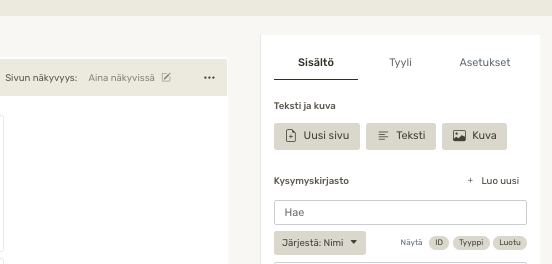
Uusi kysymys luodaan kyselylomakkeen editorissa, oikean reunan Kysymyskirjasto-paneelissa. Avaa ensin editori: valitse yläpalkista Asetukset ja sen alta Asetukset, valitse vasemmasta valikosta Question Forms ja klikkaa listasta lomaketta. Valitse sitten Kysymyskirjasto ja painike Luo uusi.
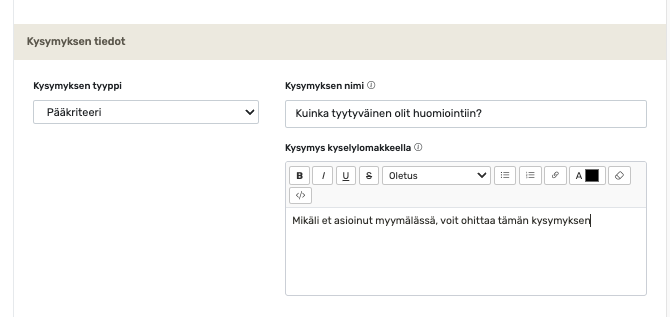
Kysymys avautuu sivupaneeliin, jossa kohdassa Kysymyksen tiedot valitaan Kysymyksen tyyppi ja annetaan Kysymyksen nimi. Nimi on kysymyksen otsikko ja näkyy raporteilla, joten kannattaa valita selkeä ja yksilöivä nimi. Vastaajille näkyvä lisäys kirjoitetaan kenttään Kysymys kyselylomakkeella.
Kysymyksen tyypit toimivat seuraavasti:
Pääkriteeri = Näistä kysymyksistä muodostuu kokonaistulos. Voi olla ainoastaan skaala-arvio tai avoin kenttä
Muu kysymys = Näkyy raportilla ”Muut kysymykset” välilehdellä. Kysymys, josta ei ole hyvää eikä huonoa arviota. Voi olla esimerkiksi mielipidekysymys tai monivalinta
NPS = NPS kysymys. Näkyy sille varatulle paikalle
Location = Toimipisteen valinta. Tämä tulee olla jokaisessa kyselyssä, jotta vastauksia voidaan kerätä.
Solicit Review = Google / Trustpilot arviointikenttä. Antaa asiakkaalle mahdollisuuden jättää ulkoinen arviointi.
CSAT = CSAT kysymys. Näkyy sille varatulle paikalle.
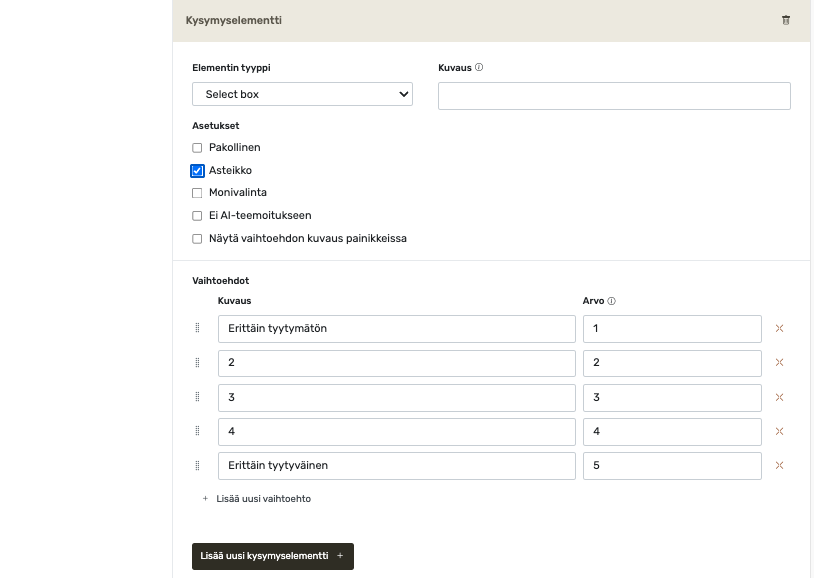
Sen jälkeen lisätään kysymyselementti painikkeella Lisää uusi kysymyselementti. Elementille valitaan Elementin tyyppi ja tarvittaessa asetuksia, kuten Pakollinen, sekä Kuvaus, joka näytetään kysymyksen alla. Vaihtoehtoja tarjoaville tyypeille lisätään vastausvaihtoehdot painikkeella Lisää uusi vaihtoehto. Kullekin vaihtoehdolle annetaan Vaihtoehdon teksti ja Arvo, jota käytetään raporteissa. Voit myös liittää useita rivejä kerralla vaihtoehtokenttään, jolloin jokaisesta rivistä tulee oma vaihtoehto.
Elementin tyypit, jotka on käytössä:
Select box + Asteikko = Skaalavalinta. Arviot näkyvät vasemmalta oikealle. Valitse lisäksi halutessasi ”Pakollinen”. Jos vaihtoehtoja on kaksi (esim. Ei – Kyllä) niin valitse myös ”Näytä vaihtoehdon kuvaus painikkeissa”.
Select box + Monivalinta = Monivalinta. Valitse lisäksi halutessasi ”Pakollinen”. Voit lisäksi valita valintojen enimmäismäärän
Text area = Iso tekstikenttä
Text field = Pieni, yhden rivin korkuinen tekstikenttä
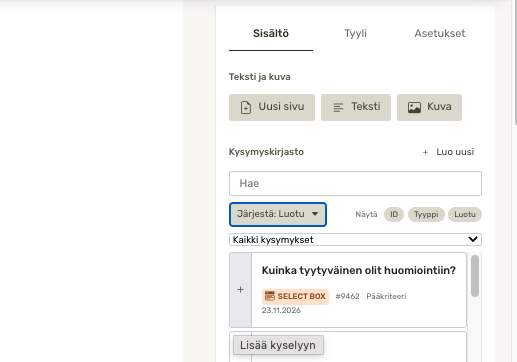
Paina lopuksi Tallenna muutokset. Ensimmäinen tallennus luo kysymyksen kysymyskirjastoon. Kysymys ei lisäänny kyselylomakkeelle itsestään, vaan sinun pitää lisätä se lomakkeelle kirjaston painikkeella Lisää kyselyyn ja tallentaa lomake.
Kysymys käännetään automaattisesti kaikille kielille, joita lomakkeella on käytössä. Mikäli haluat muokata käännöksiä, voit tehdä sen muuttamalla kielivalintaa kysymyseditorin ylälaidasta.