Google-integraation avulla kyselyyn vastaajalle tarjotaan mahdollisuus jättää julkinen Google-arvio suoraan kyselyn lopussa. Lisäksi arviot tuodaan automaattisesti Buennon raportointiin tunnin välein.
Integraatio vaatii kaksi erillistä toimenpidettä.
Tämä on Buennon lisämaksullinen ominaisuus. Jos haluat ottaa käyttöön Google-arviointien keräämisen ja näyttämisen, otathan yhteyttä Buennon supporttiin.
1. Arviointilinkin lisääminen kyselyyn #
Jotta vastaajille voidaan tarjota mahdollisuus jättää Google-arvio, tarvitsemme teiltä Google-arviointilinkin. Linkki lisätään kyselyyn, ja se ohjaa vastaajan suoraan yrityksen Google-arviointisivulle.
Löydät arviointilinkin Google Business Profile -hallintapaneelista. Ohjeet linkin hakemiseen: https://support.google.com/business/answer/16816815
Kun olet löytänyt linkin, lähetä se Buennon asiakaspalveluun niin lisäämme sen kyselyynne.
2. Google-tilien autentikointi Buennoon #
Arviointien automaattista hakua varten Google-tilit täytyy yhdistää Buennoon kerran. Autentikointi vie noin 10 minuuttia, ja sen tekee henkilö, jolla on hallintaoikeus yrityksen Google-paikkoihin.
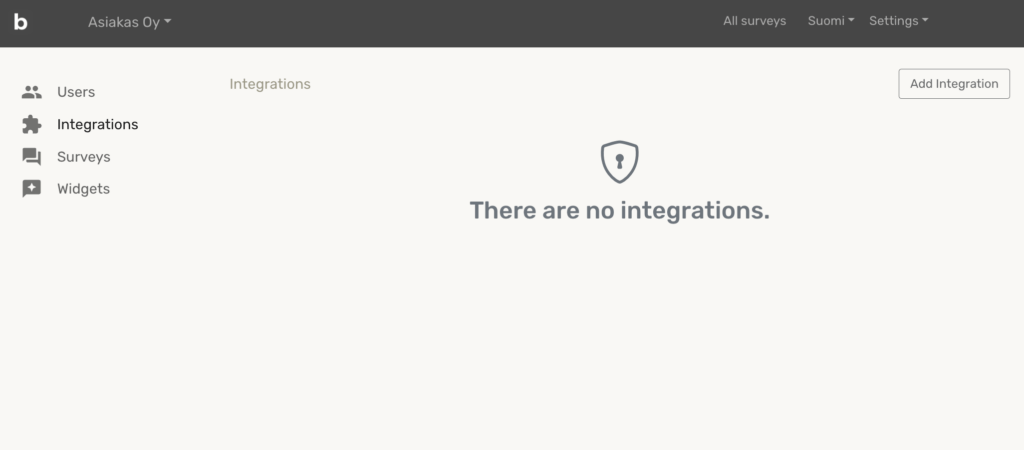
Napsauta Asetukset ja siirry Integrations-välilehdelle. Oikeasta yläkulmasta valitse Add Integration -> Google.
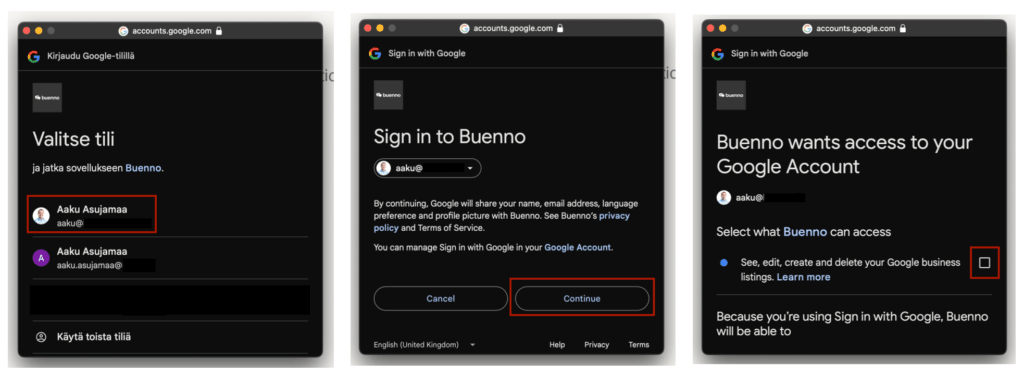
Valitse Google-tili, jolla on pääsy yrityksen Google-paikkojen hallintaan ja napsauta Continue vahvistaaksesi kirjautumisen. Myönnä käyttöoikeudet valitsemalla ”See, edit, create and delete your Google business listings” ja napsauta Continue.¨
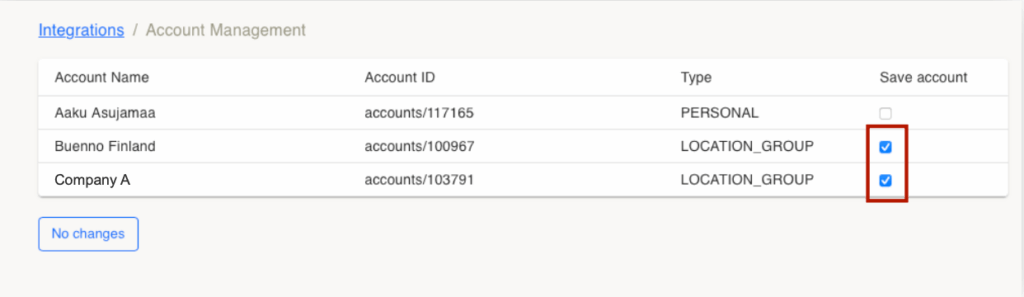
Valitse tilit, joille haluat antaa Buennolle pääsyn, ja napsauta Add accounts.
Huom! Valitse vain LOCATION_GROUP-tyyppiset tilit, ei henkilökohtaisia tilejä.
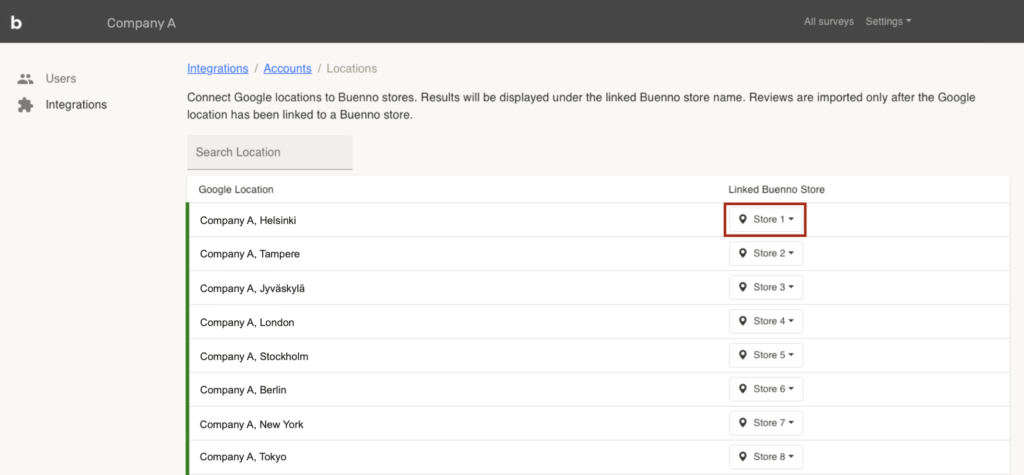
Napsauta tilin kohdalta Edit. Linkitä jokainen Google-lokaatio vastaavaan Buennon myymälään Linked Buenno Store -valikosta.
Kun linkitys on valmis, ilmoita siitä Buennon yhteyshenkilölle. Buenno luo Google-arvostelukyselyn, minkä jälkeen arviot päivittyvät automaattisesti tunnin välein. Ensimmäisellä kerralla myös kaikki historialliset arviot tuodaan järjestelmään.