Siirry sisältöön

Uutta: AI Suositukset kertoo, mihin tarttua seuraavaksi.

Tutustu
Buenno
Varaa demo
  • Tuote
  • Asiakastarinat
  • Hinnoittelu
  • Meistä
  • Resurssit
    • Ohjeet
    • Blogi
    • Suomi
    • English
  • Kirjaudu
  • Varaa demo

Miten voimme auttaa sinua?

Käyttäjähallinta

4
  • Admin-oikeudet
  • Kirjautuminen ja salasanan uusiminen
  • Käyttäjien luominen
  • Käyttäjien muokkaaminen ja poisto

Kyselyn asetukset

2
  • Hälytysten asettaminen
  • Tavoitteen asettaminen

Raportointi

2
  • Raportin lataaminen CSV-muodossa
  • Suositukset

Vastausten kerääminen

2
  • Kyselyn upottaminen verkkosivulle
  • Taustatietojen tallennus kyselylinkistä

Google arvionnit

2
  • Google-arvioiden kerääminen ja seuranta Buennossa
  • Widgetin luominen ja upottaminen verkkosivulle

Kyselyn muokkaaminen

3
  • Kyselylomakkeen muokkaaminen
  • Kysymyksen muokkaaminen
  • Kysymyksen luominen
  • Home
  • Support -portaali
  • Kyselyn muokkaaminen
  • Kyselylomakkeen muokkaaminen
View Categories

Kyselylomakkeen muokkaaminen

1 min read

0:00 / 1:24
  • View as Markdown Open this page as plain Markdown (opens in a new tab)
  • Export PDF Download this page as a PDF
  • Open in ChatGPT Ask questions about this page (opens in a new tab)
  • Open in Claude Ask questions about this page (opens in a new tab)
  • Open in Google AI Studio Ask questions about this page (Google account required) (opens in a new tab)

Käytettävissä käyttäjähallinnan oikeuksilla yläpalkin Asetukset-valikon kautta. Uusien lomakkeiden luonti tehdään Buennon kautta.

Valitse yläpalkista Asetukset ja sen alta Asetukset, sitten vasemmasta valikosta Question Forms ja klikkaa lomaketta listasta. Editorin yläpalkissa näkyvät kyselyn nimi, kielivalinta, Käännökset, Esikatselu ja Tallenna muutokset. Kyselyn nimeä voi muuttaa suoraan yläpalkissa.

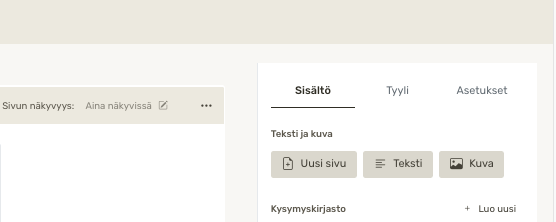
Lomakkeen sisältö on jaettu sivuihin. Oikean reunan Sisältö-välilehdeltä lisäät Uusi sivu, Teksti, Kuva tai kysymyksen kirjastosta (Lisää kyselyyn). Järjestystä muutat vetämällä (Vedä järjestääksesi). Rivin valikosta löytyvät Monista ja Poista kyselystä, ja sivun valikosta Poista sivu, jolloin sivun kysymykset siirtyvät edelliselle sivulle.
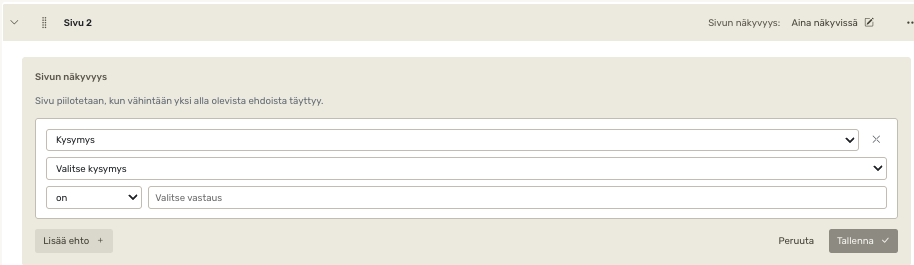
Sivun Sivun näkyvyys -kohdassa voit piilottaa sivun tietyiltä vastaajilta. Lisää ehto (Lisää ehto) esimerkiksi myymälän, alueen, maan, esitäytetyn kentän tai aiemman vastauksen perusteella. Sivu piilotetaan, kun vähintään yksi ehdoista täyttyy. Kysymystä, jota jonkin sivun ehto käyttää, ei voi poistaa ennen kuin ehdot on poistettu.
Välilehdillä Tyyli ja Asetukset muutetaan esimerkiksi värejä, fonttia, asteikon väriteemaa, kyselyn kieliä ja kenttien nimiä. Jos käytössä on automaattinen käännös, editori tarjoaa painiketta Käännä muutokset, kun pääkäännöskielen tekstejä on muutettu.

Kaikki sisällön, tyylin ja asetusten muutokset odottavat, kunnes painat Tallenna muutokset. Tarkista lopputulos Esikatselu-painikkeella ensin. Tallennus kysyy vahvistuksen Tallennetaanko muutokset?, ja muutokset näkyvät tämän kyselyn vastaajille heti.

Huom! Jos poistat kyselystä kysymyksen, johon on jo vastauksia, sen tulokset poistuvat raporteilta, kunnes lisäät kysymyksen takaisin. Vastaukset itse säilyvät. Kielen poistaminen estää vastaamisen kyseisellä kielellä tallennuksen jälkeen, mutta tekstit säilyvät. Autamme mielellämme, jos muutoksen vaikutus raportteihin on epäselvä.

Löysitkö tarvitsemasi tiedon?
Still stuck? How can we help?

How can we help?

Updated on 23.11.2026
Kysymyksen muokkaaminen

Buenno

Missio — Analytiikkaa pidemmälle. Inspiroimme kehittymään.

Yhteys

Helsinki & Tampere
Finland
support[at]buenno.fi

Tutki

  • Ohjeet
  • Tutustu tuotteeseen
  • Inspiroidu asiakastarinoista
  • Buenno yrityksenä

Buenno toiminnassa

  • Varaa demo
  • Pyydä yhteydenottoa
  • Kirjaudu sisään

© 2026 Buenno

Tietosuojaseloste

Tietosuojaseloste (kyselyvastaaja)

Status

Made with love by MEOM