Siirry sisältöön

Uutta: AI Suositukset kertoo, mihin tarttua seuraavaksi.

Tutustu
Buenno
Varaa demo
  • Tuote
  • Asiakastarinat
  • Hinnoittelu
  • Meistä
  • Resurssit
    • Ohjeet
    • Blogi
    • Suomi
    • English
  • Kirjaudu
  • Varaa demo

Miten voimme auttaa sinua?

Käyttäjähallinta

4
  • Admin-oikeudet
  • Kirjautuminen ja salasanan uusiminen
  • Käyttäjien luominen
  • Käyttäjien muokkaaminen ja poisto

Kyselyn asetukset

2
  • Hälytysten asettaminen
  • Tavoitteen asettaminen

Raportointi

2
  • Raportin lataaminen CSV-muodossa
  • Suositukset

Vastausten kerääminen

2
  • Kyselyn upottaminen verkkosivulle
  • Taustatietojen tallennus kyselylinkistä

Google arvionnit

2
  • Google-arvioiden kerääminen ja seuranta Buennossa
  • Widgetin luominen ja upottaminen verkkosivulle

Kyselyn muokkaaminen

3
  • Kyselylomakkeen muokkaaminen
  • Kysymyksen muokkaaminen
  • Kysymyksen luominen
  • Home
  • Support -portaali
  • Kyselyn muokkaaminen
  • Kysymyksen muokkaaminen
View Categories

Kysymyksen muokkaaminen

1 min read

0:00 / 1:08
  • View as Markdown Open this page as plain Markdown (opens in a new tab)
  • Export PDF Download this page as a PDF
  • Open in ChatGPT Ask questions about this page (opens in a new tab)
  • Open in Claude Ask questions about this page (opens in a new tab)
  • Open in Google AI Studio Ask questions about this page (Google account required) (opens in a new tab)

Käytettävissä kyselylomakkeen editorissa, johon pääsee yläpalkin Asetukset-valikosta käyttäjähallinnan oikeuksilla.

Kysymystä muokataan kyselylomakkeen editorissa. Klikkaa kysymyksen rivillä olevaa valikkoa (Lisää toimintoja) ja valitse Muokkaa kysymystä, tai avaa kysymys Kysymyskirjastosta. Kysymys aukeaa ensin vain luettavaksi sivupaneeliin.
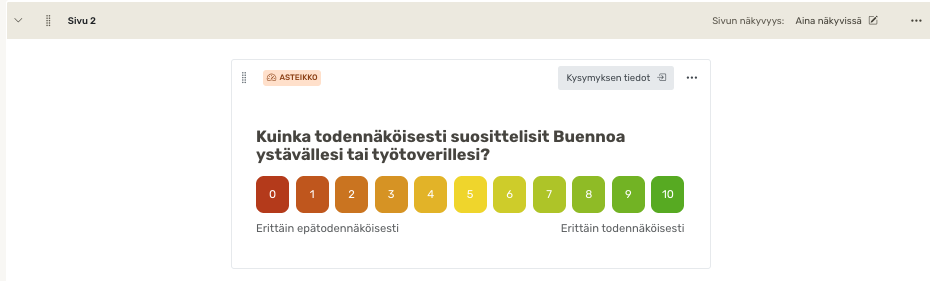
Paina paneelin yläreunan painiketta Muokkaa. Nyt voit muuttaa Kysymyksen nimeä, vastaajille näkyvää lisäinfoa kentässä Kysymys kyselylomakkeella, elementin asetuksia kuten Pakollinen, sekä vaihtoehtojen tekstejä ja arvoja. Elementtejä voi lisätä (Lisää uusi kysymyselementti) ja poistaa (Poista elementti). Kun olet valmis, paina Tallenna muutokset, tai Peruuta jos haluat hylätä muutokset.

Jos kysymystä käytetään muissa kyselyissä, paneeli kertoo sen: Kysymyksen muokkaaminen vaikuttaa kysymyksen kaikkiin esiintymiin useammassa kyselyssä. Muutos näkyy kaikilla lomakkeilla, joilla kysymys on, joten tarkista käyttö ennen tallennusta.

Huom! Kun kysymykseen on jo tullut vastauksia, sen tyyppiä ja vastattujen vaihtoehtojen arvoja ei voi muuttaa. Editori kertoo tämän tekstillä Elementillä on jo vastauksia, joten sen tyyppi ja vastattujen vaihtoehtojen arvot on lukittu. Tämä suojaa vanhoja vastauksia.

Vastausvaihtoehdon, johon on jo vastattu, voi silti poistaa. Editori kysyy ensin vahvistuksen, ja vaihtoehto piilotetaan kyselystä, mutta vastaukset säilyvät raporteilla. Piilotetun vaihtoehdon löydät vaihtoehtolistan alta kohdasta Piilotetut vaihtoehdot ja voit palauttaa sen painikkeella Palauta, jolloin vanhat ja uudet vastaukset pysyvät samassa vaihtoehdossa.

Jos muutos ei onnistu tai vaikutus raportteihin mietityttää, autamme mielellämme.

Löysitkö tarvitsemasi tiedon?
Still stuck? How can we help?

How can we help?

Updated on 23.11.2026
Kyselylomakkeen muokkaaminenKysymyksen luominen

Buenno

Missio — Analytiikkaa pidemmälle. Inspiroimme kehittymään.

Yhteys

Helsinki & Tampere
Finland
support[at]buenno.fi

Tutki

  • Ohjeet
  • Tutustu tuotteeseen
  • Inspiroidu asiakastarinoista
  • Buenno yrityksenä

Buenno toiminnassa

  • Varaa demo
  • Pyydä yhteydenottoa
  • Kirjaudu sisään

© 2026 Buenno

Tietosuojaseloste

Tietosuojaseloste (kyselyvastaaja)

Status

Made with love by MEOM